
آموزش وارد کردن اکانت


آموزش وارد کردن اکانت
امروزه کنسولهای بازی پلیاستیشن یکی از محبوبترین ابزارهای سرگرمی در دنیا هستند و داشتن یک اکانت پلیاستیشن برای دسترسی به امکانات متنوع این کنسولها ضروری است. اکانت پلیاستیشن به کاربران اجازه میدهد از بازیهای آنلاین، خرید از فروشگاه پلیاستیشن، ذخیرهسازی اطلاعات بازی در فضای ابری و بسیاری امکانات دیگر بهرهمند شوند.
اگر به تازگی یک پلیاستیشن خریداری کردهاید یا میخواهید اکانت قبلی خود را به دستگاه جدید منتقل کنید، یادگیری نحوه وارد کردن اکانت قانونی پلیاستیشن یکی از مراحل کلیدی برای شروع استفاده از این کنسول خواهد بود. در این مطلب بهطور کامل و ساده به شما آموزش میدهیم که چطور اکانت خود را به پلیاستیشن وارد کرده و از تمامی امکانات آن لذت ببرید.

خرید بهترین بازی های PS4
ظرفیت 2 / PS4
وارد Setting شوید.
وارد Loggin setting شوید.
وارد User Management شوید.
گزینه Create User انتخاب کنید.
ابمیل و پسوردی را که که به شما داده شده را به ترتیب در کادر اول و دوم وارد کنید.
کد رمز دوم را که پشتیبانی به شما میدهد وارد کنید.
در صورتی که دو گزینه دیگر مشاهده کردید change to this device انتخاب کنید کنید.
دکمه PS روی دسته را زده سپس Account Management سپس Switch User و وارد یوزر خود شوید.
به اکانت منیجمنت رفته library بازی را برای دانلود بگذارید از قسمت purchase بازی را به لیست دانلود اظافه کنید.
در منوی اصلی جهت بالا را زده و وارد نوتیفیکیشن شوید پوز را بزنید تا ازحجم اینترنت کم نشود.
بلافاصله setting و سپسAccount Management را بزنید.
وارد گزینه یکی مانده به آخری یعنی Activate as your primery شوید.
گزینه Active را بزنید طوری که سیاه رنگ شود.
سپس PS روی دسته را بزنید بعد گزینه power را بزنید و سپس Log out را بزنید.
دیگر وارد اکانتی که ما به شما دادیم نشوید و در یوزر شخصی خود بازی کنید.

ظرفیت 3/ PS4 :
در هرمرحله ای change your primary ps4 نمایش داده شد باید گزینه don’t change را بزنید .
وارد Setting شوید.
وارد Logging Setting شوید.
وارد User Management شوید.
گزینه Create User انتخاب کنید.
ایمیل و پسوردی را که که به شما داده شده را به ترتیب در کادر اول و دوم وارد کنید.
کد رمز دوم را که پشتیبانی به شما میدهد وارد کنید.
در صورتی که دو گزینه دیگر مشاهده کردید change to this device انتخاب کنید.
دکمه PS روی دسته را زده سپس Account Management سپس Switch User و وارد یوزر خود شوید.
به اکانت منیجمنت رفته library بازی را برای دانلود بگذارید از قسمت purchase بازی را به لیست دانلود اظافه کنید.
در منوی اصلی جهت بالا زده و وارد نوتیفیکیشن شوید پوز را بزنید تا ازاینترنت کم نشود.
بلافاصله setting و سپسAccount Management را بزنید.
وارد گزینه یکی مانده به آخری یعنی Activate as your primery شوید.
گزینه DiActive را بزنید طوری که سیاه رنگ شود.
نبایداز اکانت خارج شوید لاگ اوت یا ساین اوت نباید بکنید.
برای بازی کردن در ظرفیت سه حتما باید وارد اکانتی که از ما گرفتید شوید و نمیتوانید در یوزر شخصی خود بازی کنید.
ظرفیت 2 / PS5
در بالای سمت راست تصویر روی یوزر خود بزنید.
بر روی گزینه switch User بزنید.
گزینه Add User را انتخاب کنید.
گزینه سمت چپ Add A USer To This PS5 انتخاب کنید.
تیک گزینه Agree را بزنید و سپس Confirm بزنید.
ایمیل و پسوردی را که که به شما داده شده را به ترتیب در کادر اول و دوم وارد کنید.
کد رمز دوم را که پشتیبانی به شما میدهد وارد کنید.
در صفحه گزینه Enable یا Don’t Disable هرکدام که نمایش داده شد را بزنید.
در داخل اکانت خریداری شده در این صفحه به آخرین گزینه سمت راست یعنی .در بازی مورد نظر را Game library وارد شوید و از قسمت your colection به لیست دانلود اضافه کنید.
و سپس در بالای سمت راست صفحه اکانت خریداری شده را انتخاب کنید و گزینه ی چهارم یعنی Switch User انتخاب کرده و وارد
اکانت خود بشوید.
در اکانت گزینه setting سپس گزینه چهارم switch user را بزنید و بعد گزینه Log Out را بزنید.
دیگر وارد اکانتی که ما دادیم نشوید و در یوزر شخصی خود بازی کنید.

ظرفیت 3 / PS5
در بالای سمت راست تصویر روی یوزر خود بزنید.
بر روی گزینه Switch User بزنید.
گزینه Add User را انتخاب کنید گزینه
گزینه سمت چپ Add A USer To This PS5 انتخاب کنید.
تیک گزینه Agree را بزنید و سپس Confirm بزنید.
ایمیل و پسوردی را که که به شما داده شده را به ترتیب در کادر اول و دوم وارد کنید.
کد رمز دوم را که پشتیبانی به شما میدهد وارد کنید.
در صفحه گزینه Enable یا Don’t Disable هرکدام که نمایش داده شد را بزنید.
در بازی مورد نظر در داخل اکانت خریداری شده در این صفحه به آخرین گزینه سمت گزینه سمت راست یعنی Game library وارد شوید و از قسمت your colection به لیست دانلود اضافه کنید.
نبایداز اکانت خارج شوید لاگ اوت یا ساین اوت نباید بکنید.
برای بازی کردن در ظرفیت سه حتما باید وارد اکانتی که از ما گرفتید شوید و نمی توانید در یوزر شخصی خود بازی کنید.
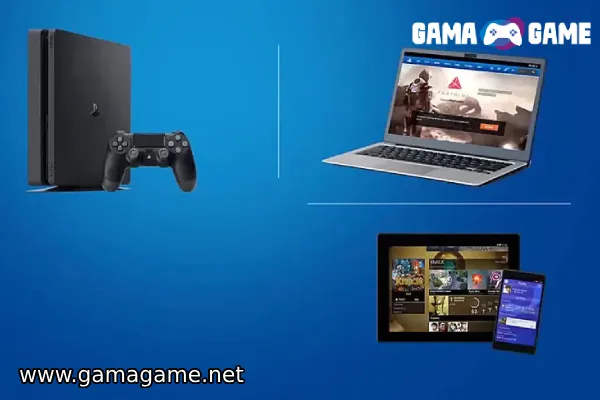
لاگ اوت کردن در کنسول Log Out/PS4 :
دکمه PS روی دسته را بزنید بعد گزینه Power را بزنید و سپس Log Out را بزنید.
لاگ اوت کردن در کنسول Log Out/PS5 :
در اکانت گزینه Setting سپس گزینه چهارم Switch User را بزنید و بعد گزینه Log Out را بزنید.
ریستور لایسنس در Restore Licances/PS4:
PS4: 1.Setting 2. Account management 3.restor licences
ریستور لایسنس در Restore Licances/PS5:
PS5: 1.Setting 2. User and account 3.other 4. restor licences
چگونه بفهمیم اکانت ما فعال یا غیر فعال است:
اگر نمی دانستید اکانت شما فعال یا غیر فعال است یا هنگام وارد کردن اکانت صفحه فعال سازی برای شما نمایش داده نشد
برای تشخیص یا فعال سازی(ظرفیت 2) یا غیر فعال سازی(ظرفیت3) اکانت خود، با توجه به ظرفیت خریداری شده
مراحل ذیل را انجا مدهید
PS4: 1.Setting 2. Account Mamagent 3. Actived As Your Primary 5. Active or DiActive
PS5: 1.Setting 2. User and account 3.other 4. console sharing 5. Enable or Disable
سپس گزینه مورد نظر را بزنید، هرگزینه که کمرنگ باشد آن گزینه فعال است.
اگر ارور استفاده شخص دیگری از اکانت نمایش داده شد چه کار کنیم:
Can t enable [Console Sharing and Offline Play] right now
because you have another PS5 with this setting enabled. Go to that console and disable the
:setting. You can also disable the setting at our website
https://www.playstation.com/acct/device
Refer to the Users Guide for details
از اینترنت و اتصالات کابلی کنسول و نت اطمینان حاصل نمایید.
درصورت عدم رفع مشکل کنسول را بطور کامل خاموش کرده و به مدت از ۳۰ الی ۴۵ دقیقه دوباره امتحان کنید.
و اگر مشکل حل نشد با پشتیبانی مشکل را در میان بگذارید.
اگر با ارور لایسنس مواجه شدیم چه کار باید بکنیم:
Can’t use this content. You’re using this content on another console. It will take some time
before you can use this to content on this PS5 with your license”
باید اکانت خود را ریستور لایسنس کنید به ستینگ رفته و مراحل به ترتیب انجام دهید
PS4: 1.Setting 2. Account management 3.restor licences
PS5: 1.Setting 2. User and account 3.other 4. restor licences
اگر دیتای بازی برای دانلود در کتابخانه(لایبرری)نبود چه کار کنیم:
حتما کنسول را ریستور لایسنس کنید،کنسول را به مدت 30 خاموش کرده، ازبرق بکشید،سپس دوباره روشن کنید و از
اتصال به اینترنت و سرعت آن اطمینان حاصل نمایید
اگر پس از خاموش و روشن کردن کنسول اکانت از رو دستگاه می پرید :
شما به اشتباه هنگام وارد کردن اکانت از قسمت مهمان اکانت را وارد کرده اید
به همین منظور مجددا باید اکانت را وارد نماییدو حتما از قسمت سمت چپ اقدام به وارد کردن اکانت کنید
Ps4: 1.Setting 2.Loggin setting 3.User Management 4. Create User
PS5: 1.user 2.Switch User 3.Add user 4.Add A User to this PS5
5.sign in manually 6.Get Start

پاک کردن اکانت:
از تمامی مراحل پاک کردن اکانت باید فیلم گرفته شده و برای پشتیبانی ارسال شود
PS4:
1. اول برو تو اکانت و اکانت از قسمت اکانت منیجمنت دی اکتیوکنید
Setting
account management
active as your primary ps4
diactive
2. بعد اکانت ساین اوت کن
Setting
account management
sign out
3.بعد اکانت رو از رو کنسولت دلیت اکانت کنید
Setting
account management
delete account
PS5:
1. اکانت و دیزیبل کنید: وارد اکانت شوید و از قسمت کنسول شیرینگ دیزیبل کنید
setting
user and accont
other
Console Sharing and Offline Play
Disable
2.بعد اکانت ساین اوت کنید
setting
user and account
other
sign out
3. بعد اکانت رو از رو کنسولت دلیت اکانت کنید
setting
user and account
delet account